ホーム/保存と整理
保存と整理
表示中の Web ページをワンクリックで保存し、グループに分けて整理できます。
保存の仕方
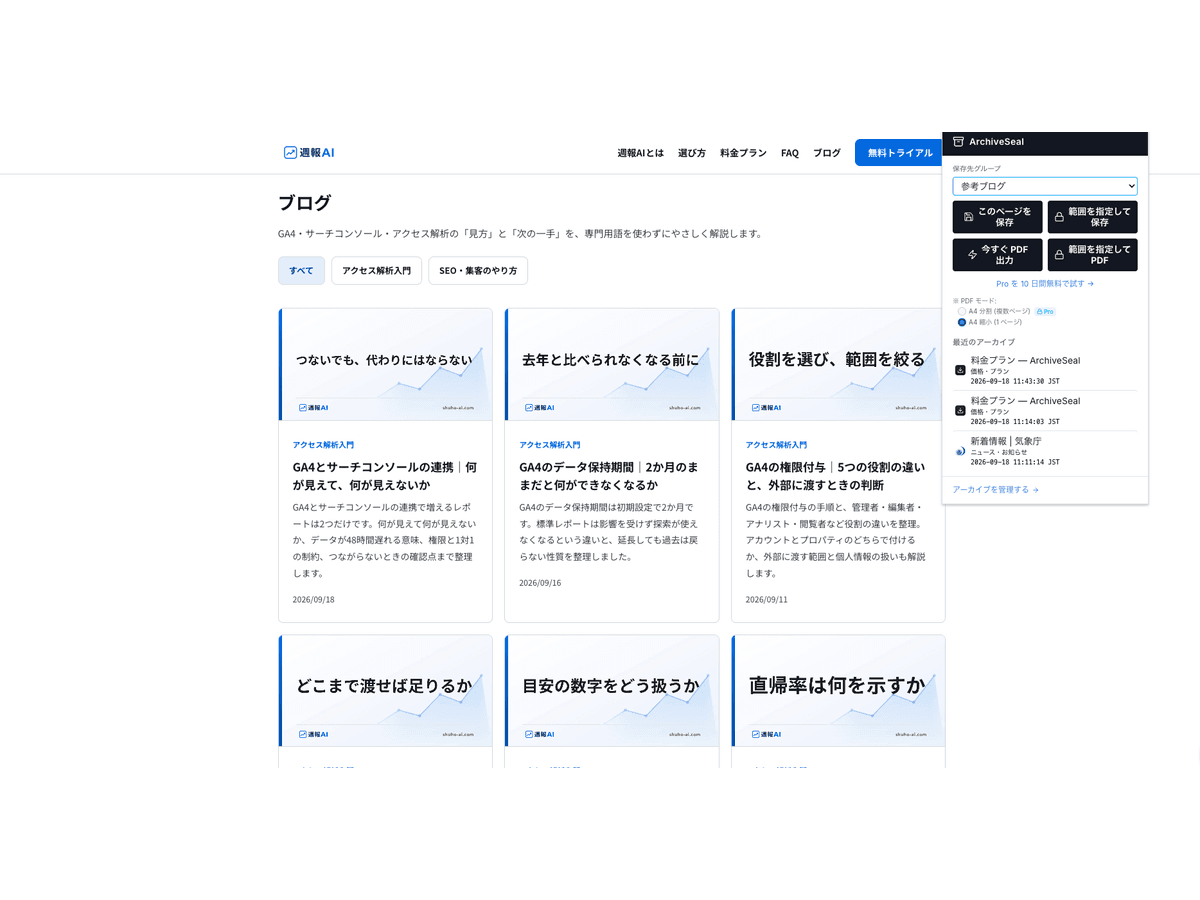
ツールバーのアイコンをクリックして「このページを保存」を押します。ページ上で右クリックして保存することもできます。
保存は、あなたが操作したときだけ行われます。自動取得やバックグラウンド取得はしません。
何が保存されるか
画面の見た目を画像で残し、あわせて本文テキスト・URL・保存日時を取得して残します。
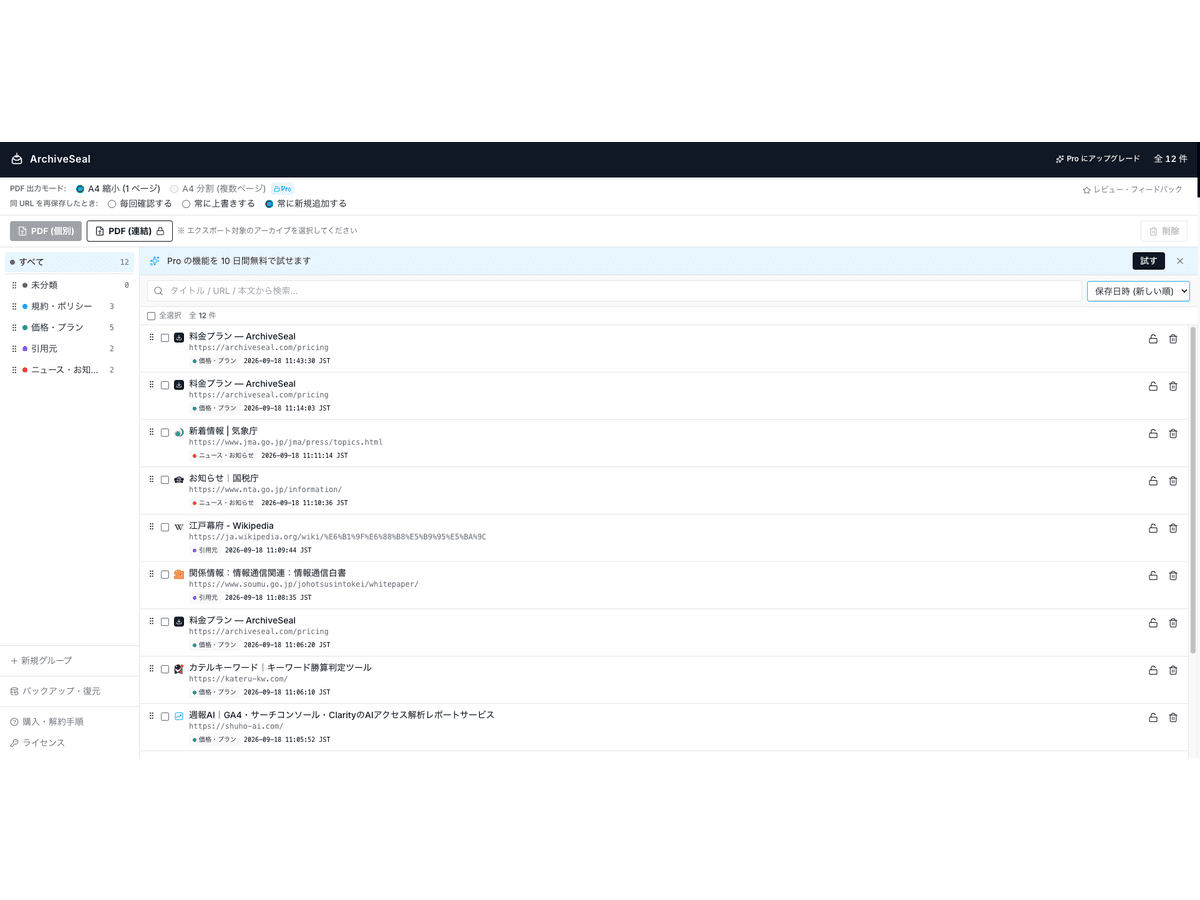
保存したページの本文は、管理画面で読めます。表・見出し・リストを整理した形で確認することもできます。
整理する
グループを作って分類し、ドラッグ&ドロップで並び替えができます。大事なアーカイブはロックして、誤って消さないようにできます。
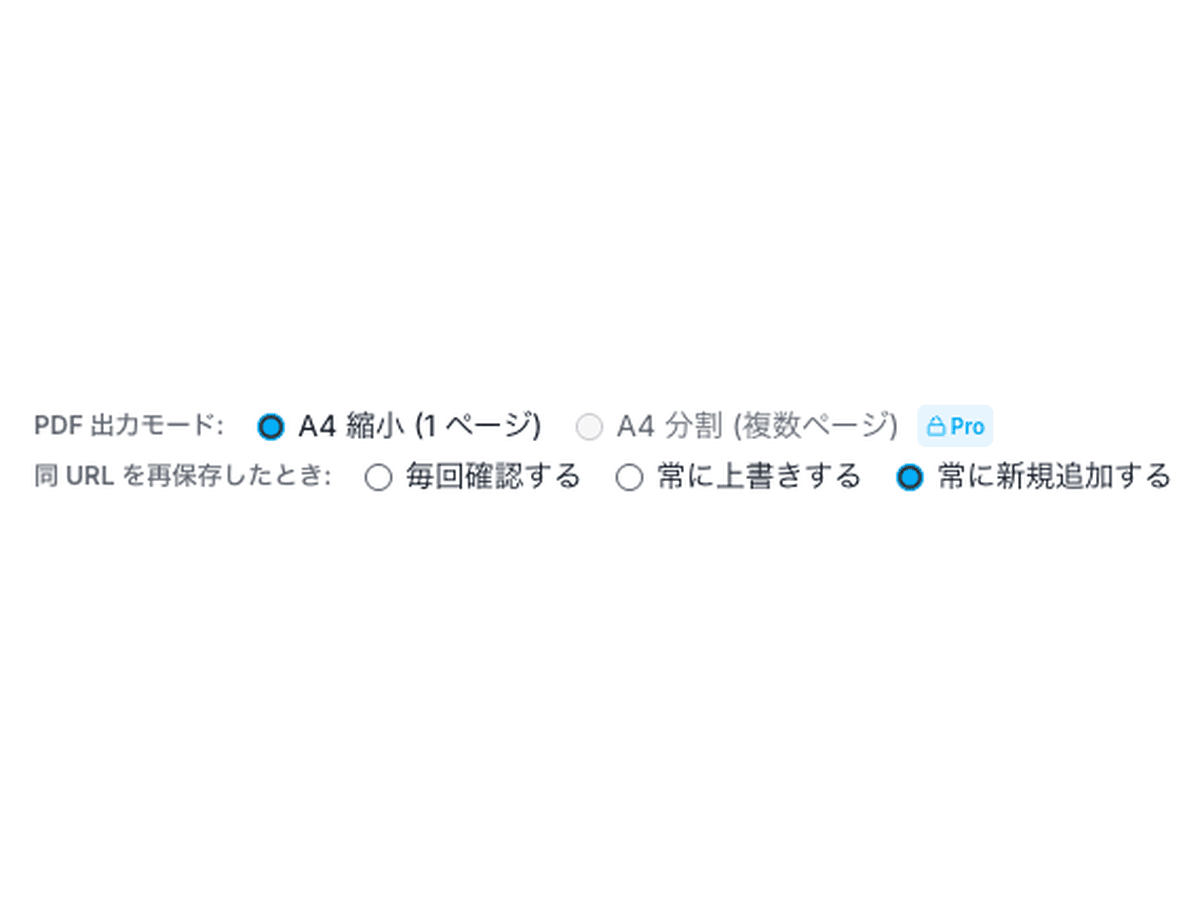
同じ URL を再保存したときの動作は、設定で選べます(毎回確認する・常に上書きする・常に新規追加する)。時点ごとに残したい場合は「常に新規追加する」を選んでください。
制限と注意
アーカイブの保存件数に制限はありません。保存したデータはお使いのパソコンの中に置かれ、別のパソコンへ移す機能はありません。
Chrome 向けの拡張機能で、動作確認は Chrome で行っています。
基本の保存・グループ整理・画像 PDF(A4 縮小)の出力、本文の閲覧は無料で使えます。Pro の機能は、拡張機能のポップアップまたは設定画面から、10 日間無料でお試しいただけます。