ホーム/ログイン後のページを残す
ログイン後のページを、日時つきで手元に残す
購入履歴、契約内容、管理画面の設定、社内システムの画面。あとで「あのとき何と書いてあったか」を確認したいページの多くは、ログインした人にしか見えません。
こうしたページは、Wayback Machine やウェブ魚拓のような外部のアーカイブサービスでは保存の対象になりません。
ArchiveSeal は、表示中のタブの内容をその場で取得するため、ログイン後に見えている状態がそのまま残ります。
どんな画面を残せるか
- 通販サイトの購入履歴や注文の詳細。
- サービスの契約内容・プラン・請求の画面。
- 管理画面やダッシュボードの設定内容。
- 社内システムや会員制サイトで、自分の権限で見えているページ。
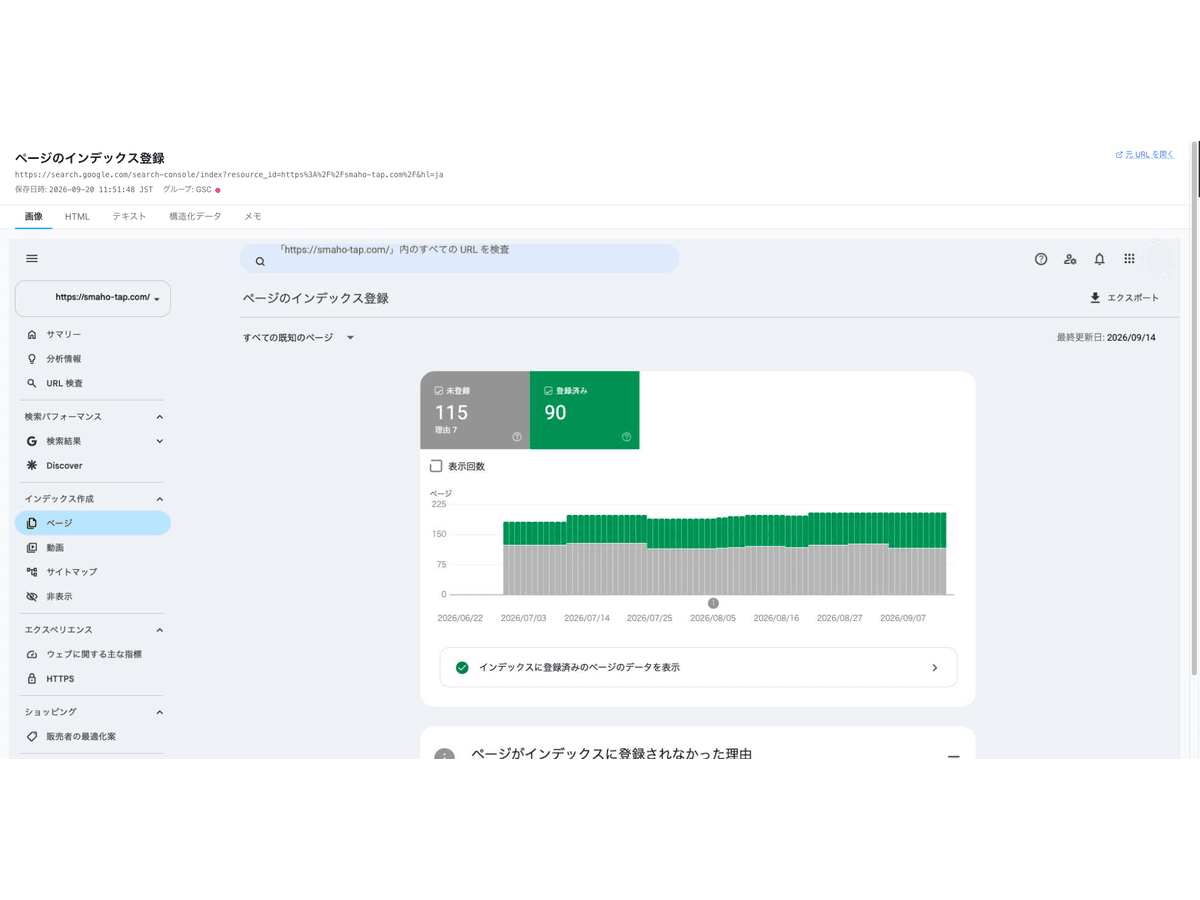
何が残るか
画面の見た目を画像で残し、あわせて本文テキスト・URL・保存日時を取得して残します。
書き出した PDF のヘッダーには、ページのタイトル・URL・日時が入ります。
Pro 版では、ページの HTML を保存し、管理画面で元のまま開いて閲覧できます。ログイン後のページでも、そのページと同じサイトにある画像を取り込んで保存します。別のサイトから配信されている画像は取り込めないことがあり、その位置は点線の枠で示されます。
保存の仕組みと安全性
保存は、あなたが操作したときだけ行われます。自動取得やバックグラウンド取得はしません。
フォームの入力値・パスワード・クレジットカード番号は取得しません。
取得したページの内容はお使いのブラウザ内(ローカル)に保存し、外部に送信しません。Pro のライセンス確認のときだけ、ライセンスキー・端末識別子(端末ごとの無作為な値)・端末の種類(OS とブラウザの名前)を検証サーバー(東京リージョン)に送信します。Free でお使いの場合は送信しません。
使うときの注意
保存したファイルには、あなた自身の情報が含まれます。人に渡す場合は、渡す前に内容を確認してください。
保存した日時はお使いのパソコンの時計で記録され、日本時間で表示されます。第三者が日時を証明する仕組みではありません。
保存先のサービスの利用規約に従ってお使いください。
手順
Chrome ウェブストアから ArchiveSeal を追加します。
残したいページにログインして表示し、ツールバーのアイコンをクリックして「このページを保存」を押します。
管理画面でグループに分けて整理し、必要なときに PDF として書き出します。